Rss
TERIMA KASIH TELAH BERKUNJUNG, JANGAN LUPA KESINI LAGI WWW.AHMAD-SAHID.BLOGSPOT.COM BLOG RESMIAHMAD SAHID, Temukan Info info menarik di blog ini ya
Tampilkan postingan dengan label office 2007. Tampilkan semua postingan

25 Juli 2010

Pengenalan Interface / Tampilan Microsoft Word 2007

1. Pada windows Microsoft Word 2007 yang muncul beberapa tampilan sebagai berikut (tunjukkan dengan mouse masing–masing menu berikut) :
- Office Button
- Quick Access Toolbar
- Title Bar
- Tabmenu Ribbon
- Ribbon
- Status Bar
- Horizontal Scroll Bar
- Vertical Scroll Bar
- Document Area

1. Untuk mengaktifkan Menu Home, klik tab Menu Home pada tab menu atau tekan Alt+H, perhatikan ribbon menu yang tampil.


2. Untuk mengaktifkan Menu Insert, klik Menu Insert pada tab menu atau tekan Alt+N, perhatikan ribbon menu yang tampil.

3. Untuk mengaktifkan Menu Page Layout, kita dapat mengklik tab Menu Page Layout pada tab menu atau tekan Alt+P, perhatikanlah ribbon menu yang akan tampil.

4. Untuk mengaktifkan Menu References, kita dapat mengklik tab Menu References pada tab menu atau tekan Alt+S, kemudian perhatikan ribbon menu yang tampil.

5. Untuk mengaktifkan Menu Mailing, kita tinggal klik tab Menu Mailing pada tab menu atau tekan Alt+M, perhatikanlah ribbon menu yang tampil .


6. Untuk mengaktifkan Menu Review, coba klik tab Menu Review pada tab menu atau tekan Alt+R, kemudian perhatikan ribbon menu yang akan tampil.

7. Untuk mengaktifkan Menu View, klik tab Menu View pada tab menu atau tekan Alt+W, lalu perhatikanlah ribbon menu yang akan tampil.

8. Untuk mengaktifkan Menu Design, coba klik tab Menu Design pada tab menu atau tekan Alt+J kemudian tekan T, lalu perhatikan ribbon menu yang tampil.

9. Untuk mengaktifkan Menu Layout, kliklah tab Menu Layout pada tab menu atau tekan Alt+J kemudian tekan L, kemudian perhatikan ribbon menu yang tampil.

Pengenalan Interface/Tampilan Microsoft Excel 2007

Pada Windows Microsoft Excel 2007 yang muncul, terdapat beberapa tampilan sebagai berikut (tunjukkan dengan mouse anda masing–masing komponen berikut) :
- Office Button
- Quick Access Toolbar
- Title Bar
- Tabmenu Ribbon
- Ribbon
- Formula Bar
- Status Bar
- Horizontal Scroll Bar
- Vertical Scroll Bar

- SpreadSheet Area
- Columns
- Rows
1. Untuk mengaktifkan Menu Home, coba anda klik tab Menu Home pada tab menu atau tekan Alt+H, perhatikan ribbon menu yang tampil

2. Untuk mengaktifkan Menu Insert, coba anda klik Menu Insert pada tab menu atau tekan Alt+N, perhatikan ribbon menu yang tampil.

3. Untuk mengaktifkan Menu Page Layout, coba anda klik tab Menu Page Layout pada tab menu atau tekan Alt+P, perhatikan ribbon menu yang tampil.
4. Untuk mengaktifkan Menu Formulas, coba anda klik tab Menu Formulas pada tab menu atau tekan Alt+M, perhatikan ribbon menu yang tampil.

5. Untuk mengaktifkan Menu Data, coba anda klik tab Menu Data pada tab menu atau tekan Alt+A, perhatikan ribbon menu yang tampil .

6. Untuk mengaktifkan Menu Review, coba anda klik tab Menu Review pada tab menu atau tekan Alt+R, perhatikan ribbon menu yang tampil.

7. Untuk mengaktifkan Menu View, coba anda klik tab Menu View pada tab menu atau tekan Alt+W, perhatikan ribbon menu yang tampil.


8. Untuk mengaktifkan Menu Developer, coba anda klik tab Menu Developer pada tab menu atau tekan Alt+L, perhatikan ribbon menu yang tampil.

cara Menjalankan Microsoft Excel 2007

Cara 1 :                                                
Klik tombol Start  
> All Program
>Microsoft Office
 >Microsoft Office Excel 2007.

maka terbukalah Microsoft Excel 2007


Ataupun anda ingin membuka Microsoft Excel 2007 dengan cara yang ke dua
hmm ini caranya

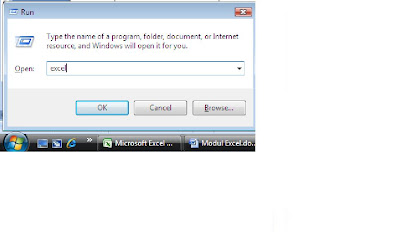
Cara 2 : Klik tombol Start > Run > ketikkan “excel” > Enter.
lebih jelasnya lihat gambar


Nah sekarang sudah bisa kan menjalankan  Microsoft Excel 2007 dengan dua cara
semoga postingannya bermanfaat buat semuannya. jangan lupa tinggalkan komentar yaaaa

Cara Menjalankan Microsoft Word 2007

Semua hal di awali dengan permulaan, jadi tidak ada salahnya kalau saya memposting Cara Menjalankan Microsoft Word 2007. Bagi yang mahir komputer mungkin postingan ini anda tertawakan, eitttt tapi jangan salah masih banyak lho yang belum bisa membuka aplikasi microsoft word 2007 ini. (misalnya anak TK hehehe)


Langsung aja kita mulai prakteknya ya
pertama, anda hidupkan dulu kompi nya ya (hehehe ya pasti lah itu mah)
setelah komputernya nyala kemudian Klik tombol Start kemudian  All Program selanjutnya Microsoft Office lalu Microsoft Office Word 2007 maka terbukalah microsoft word 2007 yang anda inginkan.
kalau kurang jelas saya kasih gambarnya deh di bawah (jang Ahmad Sahid kan baik hati heheh)


Pernah dengar istilah ga bahwa banyak jalan menuju roma??, di sini juga sama Banyak jalan menjalankan Microsoft Word 2007,
Selain dengan cara yang tadi anda juga bisa menjalankan microsoft word dengan cara yang lain.
bagi anda yang masih belajar Microsoft Word 2007  saya kasih tau caranya ya...

Klik tombol Start
kemudian Run
lalu ketikkan “winword”
setelah itu Enter. maka terbukalah aplikasi yang anda damba dambakan itu
gambarnya seperti yang di bawah ini


Hmmm cukup dulu ah postingan untuk kali ini lain kali saya lanjutkan oce
jangan lupa kasih komentarnya dunk

Pengenalan Microsoft exel 2007

Microsoft Excel 2007 adalah program aplikasi pengolah angka yang sangat berguna untuk mengolah data dengan format spreadsheet, dan analisis, serta sharing informasi untuk meciptakan data informasi dalam pengambilan keputusan. Dengan menggunakan Microsoft Excel anda dapat mengolah data yang cukup banyak, menggunakan tampilan PivoTabel, membuat grafik secara profesional dan pengolahan angka yang lainnya. Microsoft Office Excel 2007 telah dikombinasikan dengan Excel Service, yaitu merupakan teknologi baru yang di sertakan dengan Microsoft Office SharePoint Server 2007. Bagi yang sudah pernah menggunakan versi sebelumnya, mungkin agak merasa asing karena terdapat perubahan tampilan/interface windows yang ada, tetapi dengan sedikit penyesuaian maka selanjutnya anda akan merasakan kelebihan dari tampilan Microsoft Excel 2007 ini.


Skenario Kasus
Anda sebagai user atau pengguna dalam Microsoft Excel 2007 ini, dan anda diminta untuk mengenali menu-menu dan fitur yang ada serta anda diminta untuk dapat menjalankannya dan dapat mengaktifkan menu – menu yang terdapat di dalamnya.
Setelah anda dapat menjalankan Microsoft Excel 2007, anda diminta untuk dapat membuat workbook, worksheet, mengatur tampilanya, menggunakan formula/ rumus dalam excel, dan melakukan validasi terhadap data. Selanjutnya anda juga akan dibimbing agar dapat mengatur, memindahkan sel, dan membarikan pewarnaan terhadap tabel yang ada.
Selanjutnya anda akan dilatih untuk dapat mengolah dokumen angka anda dengan variasi teks, tabel, grafik, gambar dan diagram untuk menghasilkan informasi. Pada bagian ini juga anda akan dilatih untuk mengolah data angka dengan hitungan statistik, matematika, dan mengidentifikasi operator dan ekspresi fungsi logika, dan beberapa fitur pengolah angka yang lainnya.

sekian perkenalan exel 2007 nya nantikan postingan postingan saya yang lain ya...

23 Juli 2010

mengenal microsoft office 2007

Microsoft Word 2007 adalah program aplikasi pengolah kata produk Microsoft yang merupakan kelanjutan dari versi sebelumnya. Terdapat beberapa fitur terbaru dalam versi ini diantaranya adalah fasilitas digital signature, publikasi dokumen ke dalam format PDF dan XPS dan beberapa keunggulan lainya. Bagi yang sudah pernah menggunakan versi sebelumnya, mungkin agak merasa asing karena terdapat perubahan tampilan/interface windows yang ada, tetapi dengan sedikit penyesuaian maka selanjutnya anda akan merasakan kelebihan dari tampilan Microsoft Word 2007 ini.


Sekian dulu perkenalan microsoft office word 2007 nya besok di lanjutkan lagi . jangan lupa berkunjung lagi ke blog ini ya